
Kit d'onboarding agences — prise de rendez-vous en ligne et agenda
Guide destiné aux responsables d'agence. Il explique comment un prospect prend rendez-vous avec vous depuis les pages de campagne, ce que vous recevez, puis comment relier votre agenda (Google ou Microsoft) pour que les rendez-vous s'y inscrivent tout seuls. Comptez 10 minutes, une seule fois.
- L'outil de prise de rendez-vous : https://rdv.crm.ecf.asso.fr
- Votre CRM :
https://<votre-agence>.crm.ecf.asso.fr
En bref
| Vous faites… | …et il se passe |
|---|---|
| Rien (mais c'est bien de savoir) | Un prospect qui clique « Prendre rendez-vous » sur une page de campagne remplit ses coordonnées, choisit un jour et une heure, et confirme. Il reçoit un e-mail de confirmation. Vous recevez un e-mail « nouveau rendez-vous », et le rendez-vous apparaît dans votre CRM (dossier + tâche « Appeler … »). |
| 1. Vous définissez votre mot de passe (e-mail reçu de notre part, 2 min) | Vous pouvez ouvrir l'outil, voir vos rendez-vous et régler vos horaires. |
| 2. Vous reliez votre agenda (Google ou Microsoft, 5 min) | Chaque rendez-vous s'inscrit dans votre agenda habituel, et l'outil ne propose plus les créneaux où vous êtes déjà pris. |
Sans l'étape 2, tout fonctionne quand même : les rendez-vous sont visibles dans l'outil (Réservations) et dans le CRM, et les créneaux proposés sont vos horaires d'ouverture bruts.
Le CRM travaille aussi tout seul en arrière-plan : il crée vos tâches d'appel, relance les prospects par e-mail, contrôle les déplacements de cartes, arrête tout quand un prospect s'inscrit ou se désinscrit. Côté agence, trois gestes suffisent : appeler à l'heure, noter le compte rendu si l'appel n'aboutit pas, glisser la carte s'il aboutit (section 1).
1. Comment fonctionne la prise de rendez-vous
Côté prospect
- Sur la page de campagne (ex. « Votre permis B en moins d'un mois »), il clique Prendre rendez-vous et arrive sur la page de votre agence.
- Il renseigne prénom, nom, e-mail, téléphone et quelques précisions (quand il souhaite démarrer, ou sa situation pour le permis C), puis coche son accord pour être rappelé.
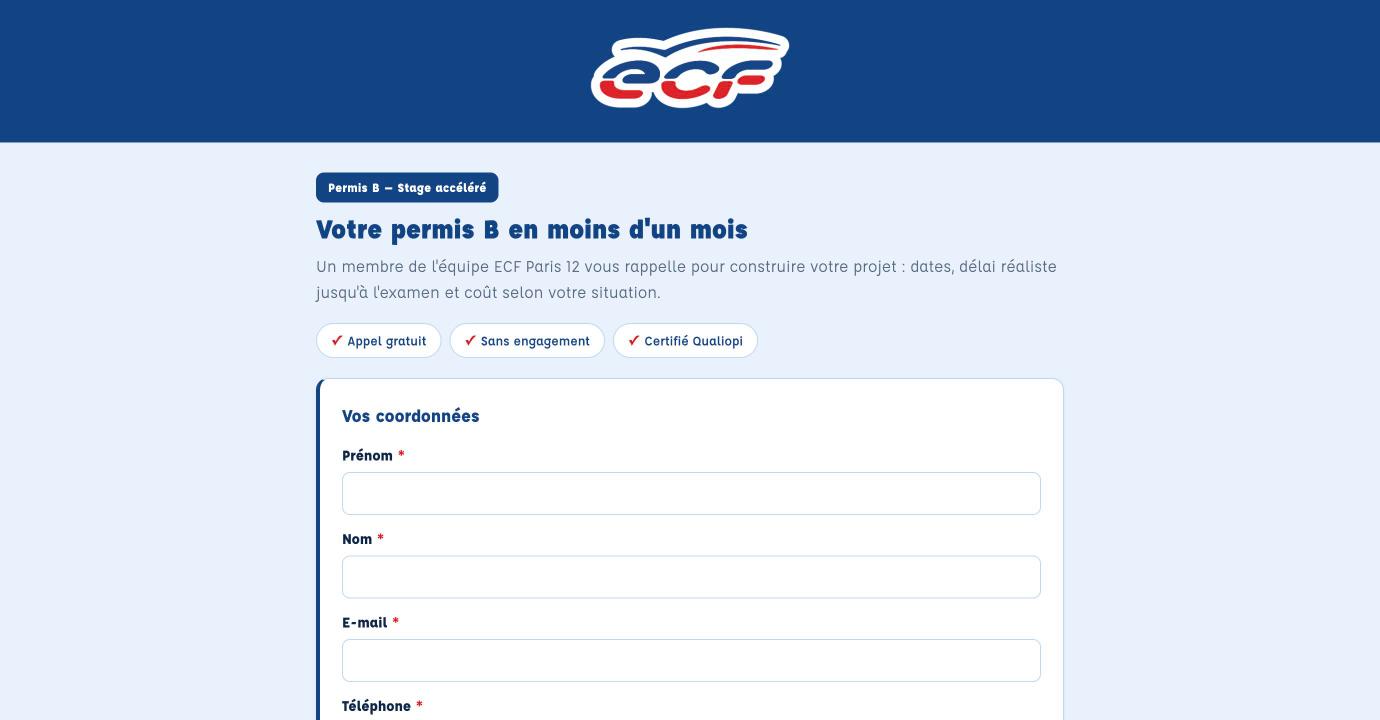
- Il choisit le jour puis l'heure du rappel, parmi vos créneaux libres, et confirme.
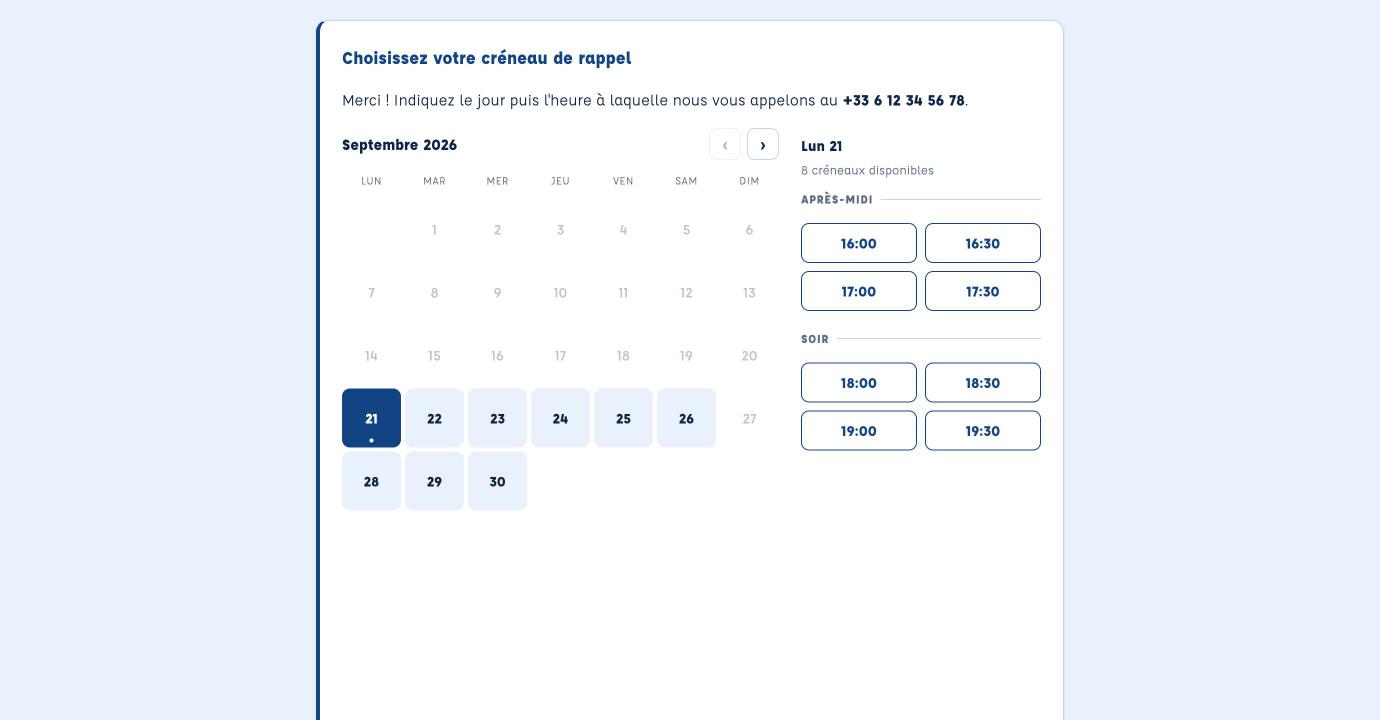
- Il reçoit un e-mail de confirmation avec un lien pour modifier ou annuler. La veille, un rappel lui est envoyé.
Côté agence
- Un e-mail « nouveau rendez-vous » vous parvient à l'adresse de l'agence, avec le nom, l'e-mail et le numéro de téléphone du prospect.
- Dans votre CRM, le prospect apparaît dans Opportunités, vue « Pipe demandes de rappel », colonne « RDV fixé », avec une seule tâche « Appeler ‹prénom› — RDV … » programmée à l'heure du créneau.
- Un prospect qui a rempli le formulaire sans choisir d'horaire n'apparaît pas dans le pipe : il est dans la vue « Sans créneau — à appeler ». Il a laissé son téléphone et accepté d'être rappelé : vous pouvez l'appeler sans attendre.
- Si le prospect annule ou déplace son rendez-vous, l'outil vous prévient par e-mail et le CRM se met à jour (tâche « RDV annulé — à relancer », ou tâche déplacée).
Le rendez-vous type dure 15 minutes, par téléphone : c'est vous qui appelez.
Trois gestes suffisent
1. Appeler à l'heure du créneau. La tâche « Appeler … » apparaît dans vos tâches à l'heure du rendez-vous, avec le numéro. Vous appelez depuis votre téléphone habituel.
2. Pas joint : un clic. Sur la fiche du dossier, champ « Compte-rendu de l'appel », choisissez une des trois réponses : le CRM fait le reste.
| Vous choisissez… | …et il se passe |
|---|---|
| Client absent au créneau | La carte passe en « À relancer ». Dix minutes plus tard (le temps de corriger une erreur), le prospect reçoit un e-mail « Nous n'avons pas réussi à vous joindre » avec un lien pour reprendre un créneau, puis deux relances à J+2 et J+6. S'il réserve à nouveau, la carte revient seule en « RDV fixé ». Sans nouvelle réservation, elle passe « En veille ». |
| Appel non passé par l'agence | Même suite, avec un e-mail d'excuse (« votre rappel n'a pas eu lieu ») au lieu du premier message. |
| Client joint — décision reportée | La carte passe « En veille », et une tâche « Recontacter (reporté) … » vous rappelle de revenir vers lui. |
3. Joint : renseigner, puis glisser la carte. Si l'appel aboutit, faites glisser la carte dans la colonne qui correspond, après avoir rempli les champs qu'elle exige :
| Colonne | Champs à remplir d'abord | Ce que le CRM fait |
|---|---|---|
| Devis envoyé | Montant + Formation précise | Vous crée une tâche « Relancer le devis » à J+4. Le devis, c'est vous qui l'envoyez, avec vos outils habituels. |
| Financement en cours | Mode de financement + Formation précise | Vous crée la tâche « Monter le dossier de financement ». Le suivi se fait dans « Statut du financement » (vue « Dossiers de financement »). |
| Inscrit | Montant + Formation précise + Mode de financement | Rattache la formation au dossier et clôt les tâches ouvertes. |
« Devis envoyé » n'est pas obligatoire : une carte peut passer directement de « RDV fixé » à « Financement en cours ». Aucun e-mail n'est envoyé au prospect sur ces trois colonnes.
Comment le CRM refuse un déplacement. Le CRM ne bloque pas le geste au moment où vous le faites : il le contrôle dans la seconde qui suit. S'il manque un champ, la carte revient dans sa colonne d'origine et une tâche « Compléter … » vous indique quoi renseigner. Rien n'est envoyé au prospect entre-temps.
Si aucun compte rendu n'est saisi deux heures après le créneau, une tâche « ⚠️ Créneau passé sans compte-rendu — … » est créée pour le responsable du centre.
Lire la fiche d'un prospect
La fiche du dossier se lit en trois groupes, de haut en bas :
| Groupe | Contenu | Votre rôle |
|---|---|---|
| A. Renseigné par le formulaire et la page | Contact, téléphone et date du rendez-vous, situation, mode de financement envisagé, promesse d'embauche, entreprise, formation demandée | À vérifier pendant l'appel (vous pouvez corriger le financement) |
| B. À compléter par l'agence | Formation précise, Montant, Statut du financement, Motif de perte, Détail de la perte | C'est vous qui le remplissez, pendant ou juste après l'appel |
| C. Automatique | Étape, compte-rendu de l'appel, rendez-vous non honorés, messages envoyés, campagne d'origine, date de la demande | Rempli par le CRM, à ne pas modifier (sauf le compte-rendu) |
Où noter ce que le prospect vous a dit
Le compte rendu ci-dessus est un choix dans une liste : c'est lui que le CRM lit. Pour le détail de l'échange (ce que le prospect souhaite, ses contraintes, ce qui a été convenu), utilisez l'onglet Notes de la fiche, en haut de la partie droite (à côté de Chronologie et Tâches), puis « Ajouter une note ». La note reste attachée au dossier et apparaît dans la Chronologie ; elle ne déclenche rien, mais c'est elle qui permet à un collègue de reprendre le dossier.
1 bis. Le pipe et les vues
Pipe demandes de rappel (Opportunités) : chaque carte est un prospect, chaque colonne une situation. La règle qui rend le tableau fiable : le CRM déplace une carte quand il constate un fait ; vous la déplacez quand vous prenez une décision.
| Colonne | Qui la déplace | Ce qu'elle veut dire |
|---|---|---|
| RDV fixé | Le CRM | Le prospect a réservé un créneau. |
| À relancer | Le CRM | Appel sans suite (absent ou non passé) : relances par e-mail en cours. |
| Devis envoyé | Vous | Un devis a été envoyé par l'agence. |
| Financement en cours | Vous | Le dossier de financement est engagé. |
| Inscrit | Vous | Accord obtenu. |
| En veille | Le CRM | Décision reportée, ou relances restées sans réponse. À 30 et 60 jours, une tâche « Reprendre contact » vous est créée ; à 90 jours sans mouvement, la carte passe en « Perdu » (motif Dormant). |
| Perdu | Vous ou le CRM | Un motif de perte est obligatoire. Renseigner le motif suffit : la carte passe en Perdu toute seule. |
Les autres vues utiles :
- Sans créneau — à appeler : les demandes sans horaire choisi.
- Dossiers de financement : les dossiers « Financement en cours », rangés par statut (sans statut, en préparation, déposé, en instruction, complément demandé, accordé, refusé). Pour la personne qui monte les dossiers.
- Pertes par motif : les dossiers perdus, par motif — dont « Désinscrit » et « Dormant ».
- Contacts désinscrits (Contacts) : les personnes qui ne veulent plus être contactées.
Ce qu'il ne faut pas faire : supprimer un dossier pour « faire du ménage » (passez-le en Perdu avec un motif : l'historique est conservé), ni modifier les champs du groupe « C. Automatique ».
Les automatismes : ce que le CRM fait tout seul
Cette section explique ce qui se passe sans que personne ne clique. Vous n'avez rien à installer ni à régler : tout est livré avec le CRM, identique dans toutes les agences du réseau. Elle est là pour que vous sachiez à quoi vous attendre — et pour que vous ne soyez jamais surpris par une tâche ou un e-mail que vous n'avez pas créé vous-même.
Un automatisme, c'est quoi ?
C'est une règle qui surveille le CRM à votre place. Imaginez un collègue qui ne ferait que ça : regarder les dossiers, et réagir dès qu'il se passe quelque chose. « Un nouveau prospect vient d'arriver ? Je crée la tâche d'appel. » « Ce dossier est en veille depuis trente jours ? Je vous le remets sous les yeux. » Ce collègue ne dort pas, n'oublie rien, et applique exactement la même règle pour tout le monde.
Ce que le CRM fait, concrètement
| Ce qui se passe | Ce que le CRM fait tout seul |
|---|---|
| Un prospect remplit le formulaire d'une page de campagne | Crée le contact et son dossier, renseigne la formation d'après la page, et vous crée une seule tâche « Appeler … ». |
| Il ne choisit pas de créneau | Un quart d'heure plus tard, lui renvoie le lien pour choisir son horaire, puis quelques relances par e-mail tant qu'il n'a pas réservé. Après la dernière, la carte passe « En veille ». |
| Il réserve un créneau | Carte en « RDV fixé », tâche « Appeler … » à l'heure du rendez-vous, confirmation au prospect, rappel la veille. |
| Il annule ou déplace son rendez-vous | Met le dossier à jour et vous crée la tâche correspondante. |
| Vous notez « absent » ou « appel non passé » | Carte en « À relancer », e-mail avec lien de re-réservation 10 minutes après, relances à J+2 et J+6. |
| Vous glissez une carte en Devis, Financement ou Inscrit | Contrôle les champs requis ; crée la tâche qui suit (relance du devis, dossier de financement) ou clôt les tâches à l'inscription. |
| Un créneau est passé depuis 2 h sans compte rendu, ou une demande est restée 2 h sans action | Crée une tâche pour le responsable du centre. |
| Une carte est en veille depuis 30, puis 60 jours | Tâche « Reprendre contact ». À 90 jours sans mouvement : Perdu, motif « Dormant ». |
| Un panier est abandonné sur le site ECF | Crée le dossier et la tâche « Rappeler panier abandonné ». |
| Le prospect se désinscrit (lien présent dans chaque e-mail) | Arrête tout immédiatement ; ses demandes en cours passent en Perdu (motif Désinscrit). |
| Vous passez un dossier en « Perdu » sans motif | Remet la carte à sa place et vous redemande le motif. |
Les messages aux prospects partent du lundi au samedi, entre 9 h et 19 h (sauf la confirmation d'un créneau, envoyée tout de suite), jamais deux fois le même, et uniquement par e-mail — aucun SMS. Chaque message porte le nom de votre centre, et les réponses des prospects arrivent à l'adresse de l'agence.
Et les e-mails aux prospects ?
Aujourd'hui, les e-mails du CRM ne partent pas encore : l'envoi est en mode essai et attend le feu vert d'ECF. Quand il sera donné, vous serez prévenus, et vous verrez les envois dans l'historique de chaque dossier. Les messages que reçoit aujourd'hui un prospect sont ceux de l'outil de rendez-vous : confirmation de réservation et rappel.
Trois questions qu'on nous pose souvent
« Est-ce que je peux les modifier ? » Non, et c'est volontaire : ces règles sont identiques dans toutes les agences et pilotées par le réseau, donc personne ne peut en casser une par erreur. En revanche elles évoluent sur demande — si une relance tombe mal ou si un délai ne colle pas à votre réalité de terrain, remontez-le.
« Est-ce que ça agit dans mon dos ? » Non. Tout ce qui est fait automatiquement apparaît dans le dossier concerné et dans votre liste de tâches. Rien n'est effacé, rien n'est envoyé en silence.
« Et si je ne fais rien ? » Rien ne se casse. Mais les automatismes lisent la fiche pour décider : sans compte rendu d'appel, sans déplacement de carte, sans motif de perte, ils ne peuvent pas prendre la bonne décision — un prospect déjà inscrit continuerait par exemple de recevoir des relances. Les trois gestes ci-dessus suffisent à garder le système juste.
2. Prérequis pour que la synchronisation fonctionne
À réunir avant de commencer l'étape 4 :
- Votre compte activé : vous avez reçu l'e-mail « Réinitialisation de mot de passe »
de
rdv.crm.ecf.asso.fret défini votre mot de passe (étape 3). Le lien de cet e-mail expire au bout de quelques heures : s'il est périmé, cliquez Forgot? sur la page de connexion pour en recevoir un nouveau. - Un agenda compatible : votre agenda de permanence doit être un agenda Google (Gmail ou Google Workspace) ou Microsoft 365 (Outlook, adresse professionnelle Microsoft). Les boîtes Orange, Wanadoo, Free, SFR… n'ont pas d'agenda synchronisable : dans ce cas, sautez l'étape 4 ; vos rendez-vous restent visibles dans l'outil et dans le CRM, et vous pouvez créer un compte Google gratuit pour l'agence si vous voulez la synchronisation.
- Les identifiants de cette boîte (adresse + mot de passe de l'agenda de l'agence), demandés une seule fois, par Google ou Microsoft directement — jamais par nous.
- Un navigateur récent (Chrome, Edge, Firefox ou Safari) sur un ordinateur.
- Lors de l'autorisation, Google ou Microsoft peuvent afficher un avertissement « application non validée » : c'est attendu (l'outil est hébergé par ECF, pas publié sur leurs boutiques). Cliquez Paramètres avancés → Continuer (Google) ou Accepter (Microsoft). Si Microsoft indique qu'un administrateur doit approuver, c'est votre service informatique qui doit donner l'accord ; signalez-le nous.
3. Se connecter
À la toute première connexion, ouvrez l'e-mail « Réinitialisation de mot de passe », cliquez sur le lien et choisissez un mot de passe. Ensuite (et les fois suivantes), allez sur https://rdv.crm.ecf.asso.fr : saisissez votre adresse e-mail (celle à laquelle vous avez reçu l'e-mail) et votre mot de passe, puis Se connecter (« Sign in » si la page s'affiche en anglais).
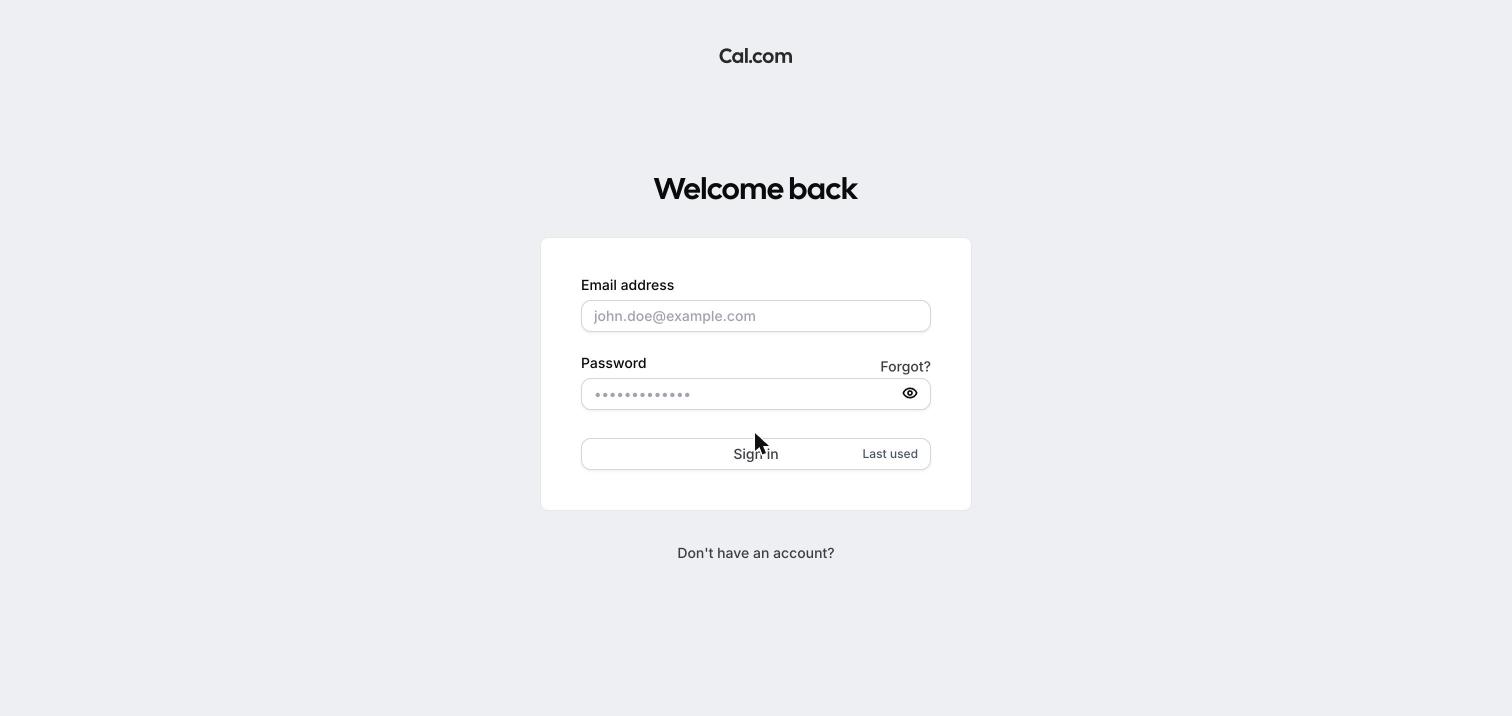
Mot de passe oublié ? Cliquez Forgot? sur cette page : vous recevrez un nouveau lien pour le redéfinir.
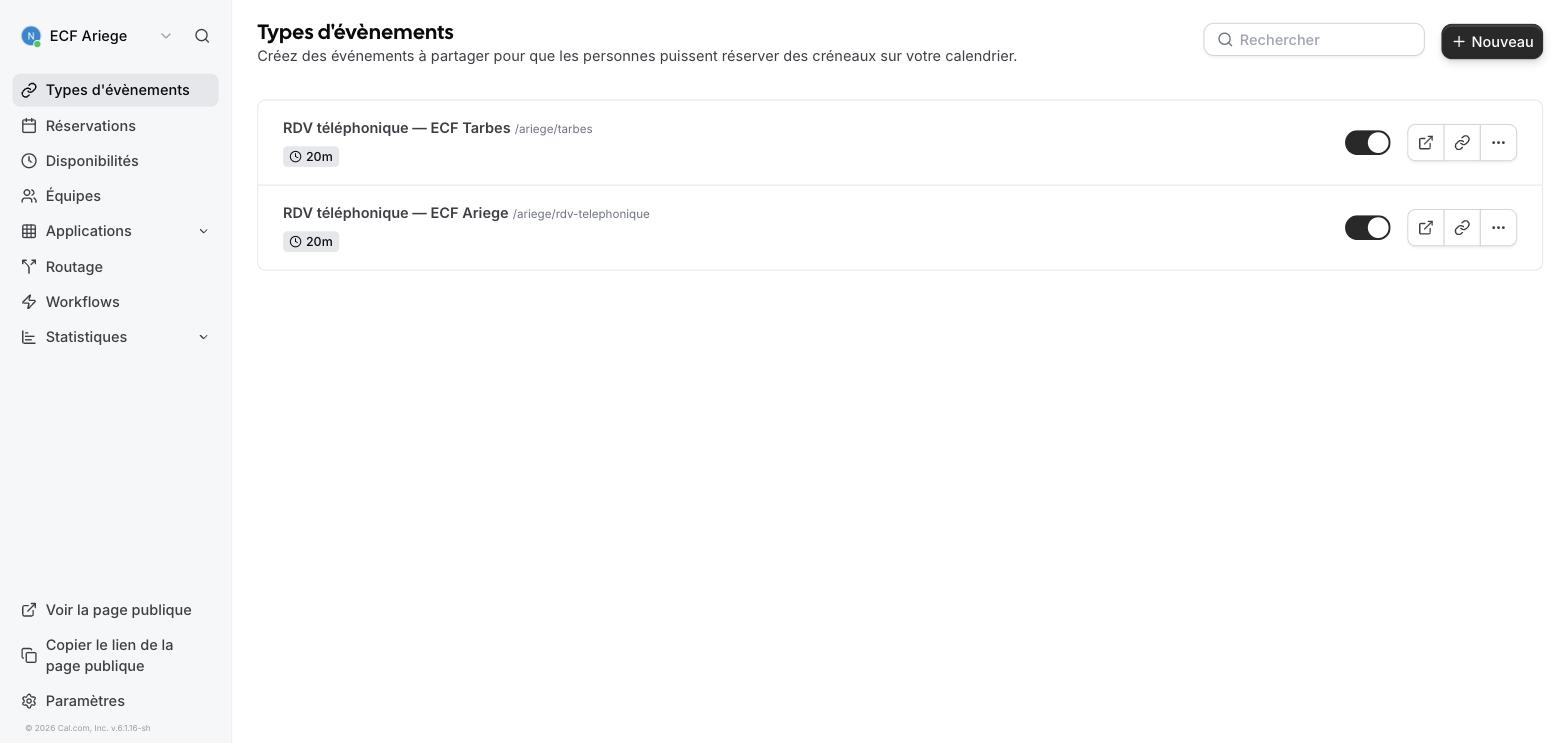
Une fois connecté, vous arrivez sur Types d'évènements : votre agenda « RDV
téléphonique — ECF ‹agence› » est déjà créé, avec son lien de réservation
rdv.crm.ecf.asso.fr/<agence>/rdv-telephonique. C'est lui que les pages de campagne
utilisent ; vous pouvez aussi le donner directement à un prospect.
4. Relier votre agenda (synchronisation)
Objectif : que les rendez-vous pris en ligne s'ajoutent automatiquement dans l'agenda de l'agence, et que l'outil évite les doubles réservations en tenant compte de ce qui s'y trouve déjà.
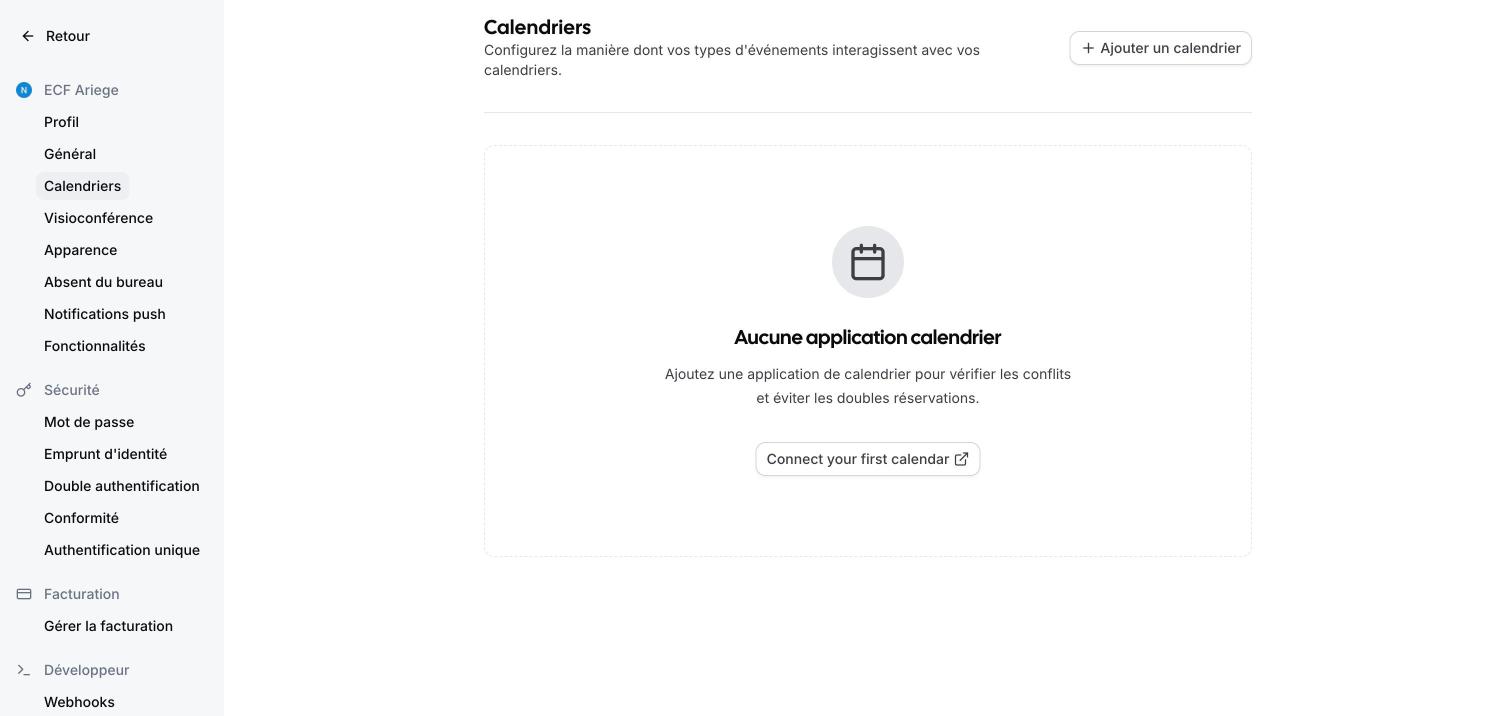
4.1 — En bas à gauche, ouvrez Paramètres puis Calendriers. Au départ, aucun calendrier n'est connecté. Cliquez Ajouter un calendrier.
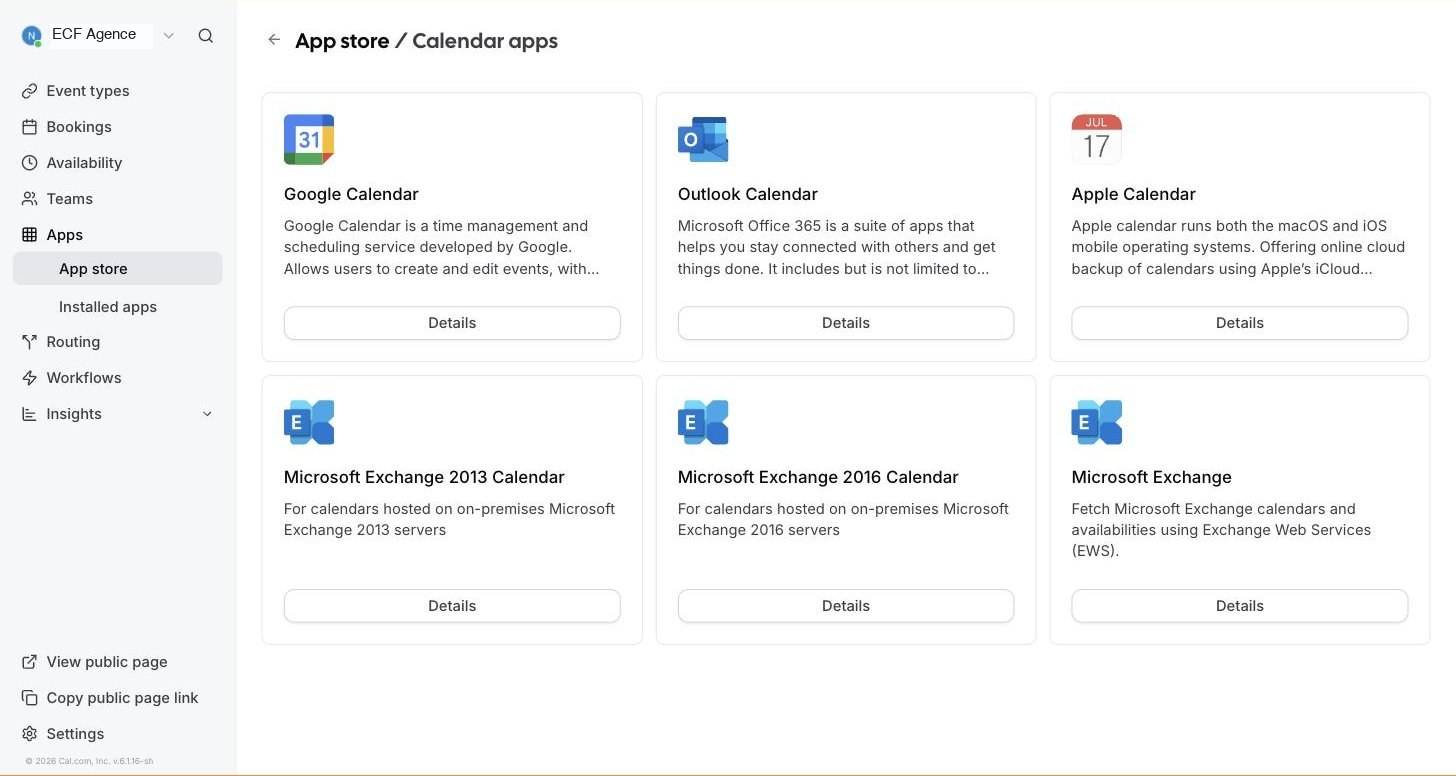
4.2 — Choisissez le type d'agenda : Google Calendar (Gmail / Google Workspace) ou Outlook Calendar (Microsoft 365).
4.3 — Cliquez Installer l'application (c'est gratuit), puis connectez-vous avec le compte de l'agence et autorisez l'accès demandé (voir le point 5 des prérequis pour l'avertissement).
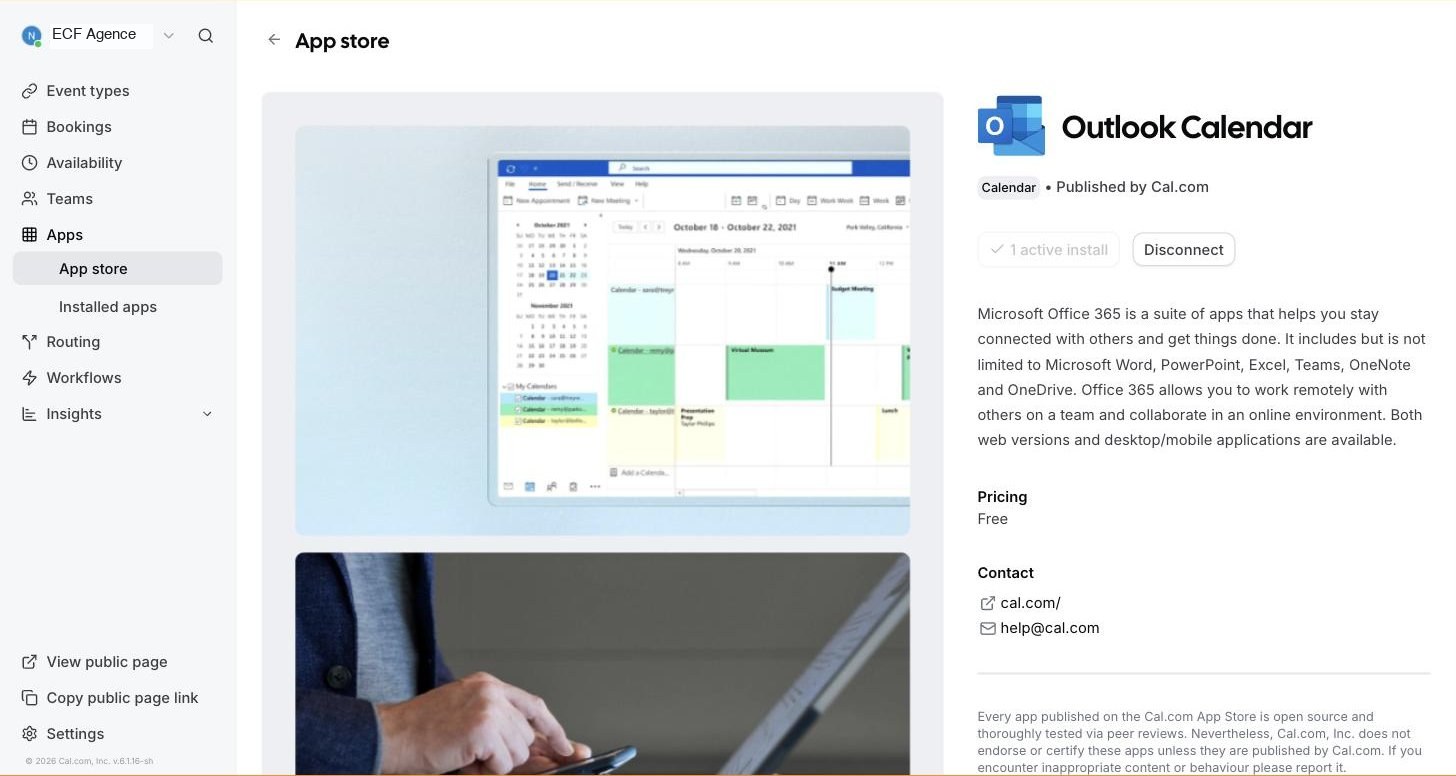
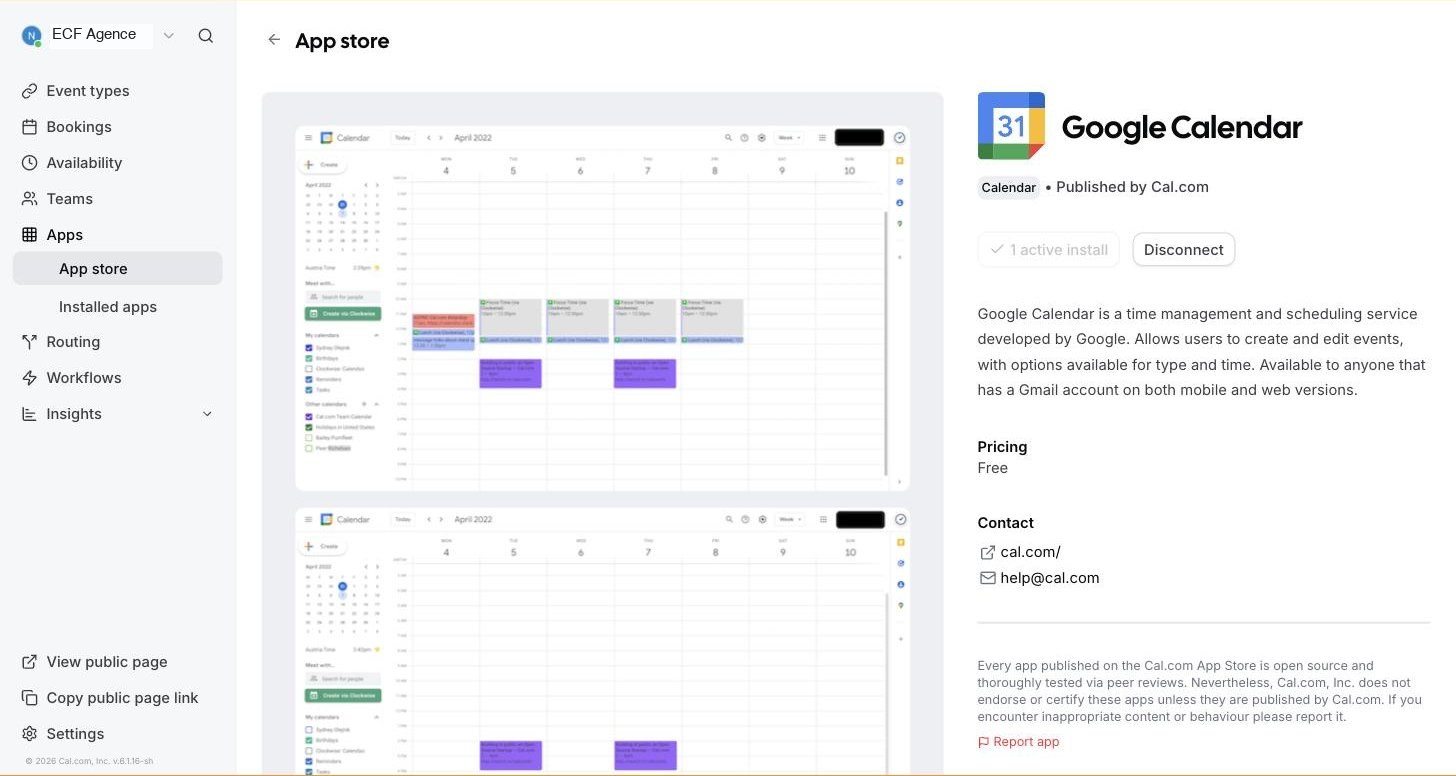
⚠️ C'est le seul moment où l'on vous demande vos identifiants Google ou Microsoft : ils vont directement à Google ou Microsoft, jamais à nous.
4.4 — De retour dans Paramètres → Calendriers, cochez le ou les calendriers que l'outil doit consulter pour éviter les conflits (en général, l'agenda de l'agence).
5. Envoyer chaque rendez-vous dans le bon agenda
Ouvrez votre agenda (Types d'évènements → cliquez dessus) → onglet Avancé → champ « Ajouter au calendrier » : choisissez le calendrier que vous venez de connecter, puis Enregistrer.
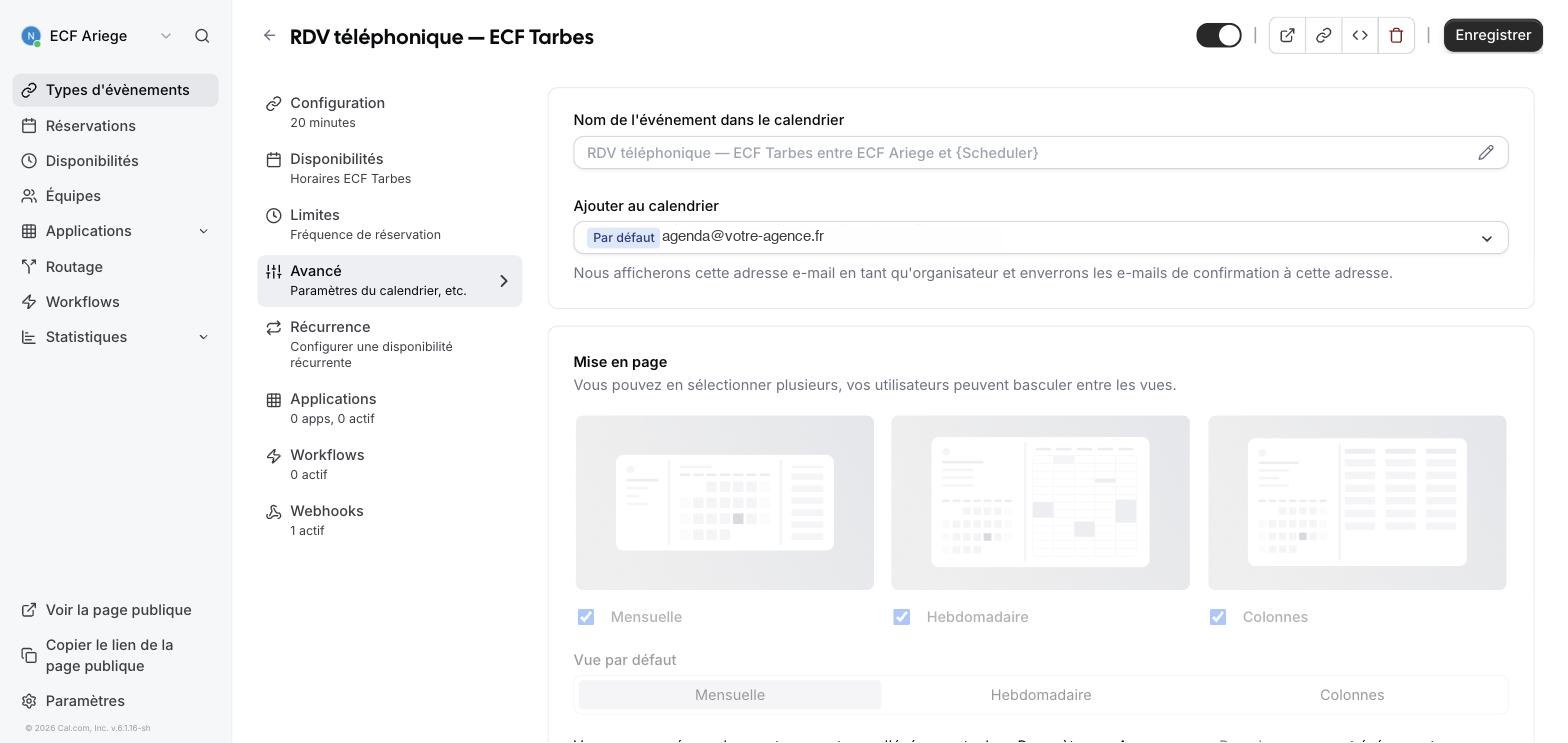
Sur la capture, l'adresse est un exemple ; chez vous, vous choisirez le vrai calendrier connecté à l'étape 4.
6. Vérifier vos disponibilités
Menu Disponibilités : votre planning (horaires d'ouverture aux rendez-vous) est pré-rempli à partir des horaires connus de l'agence.
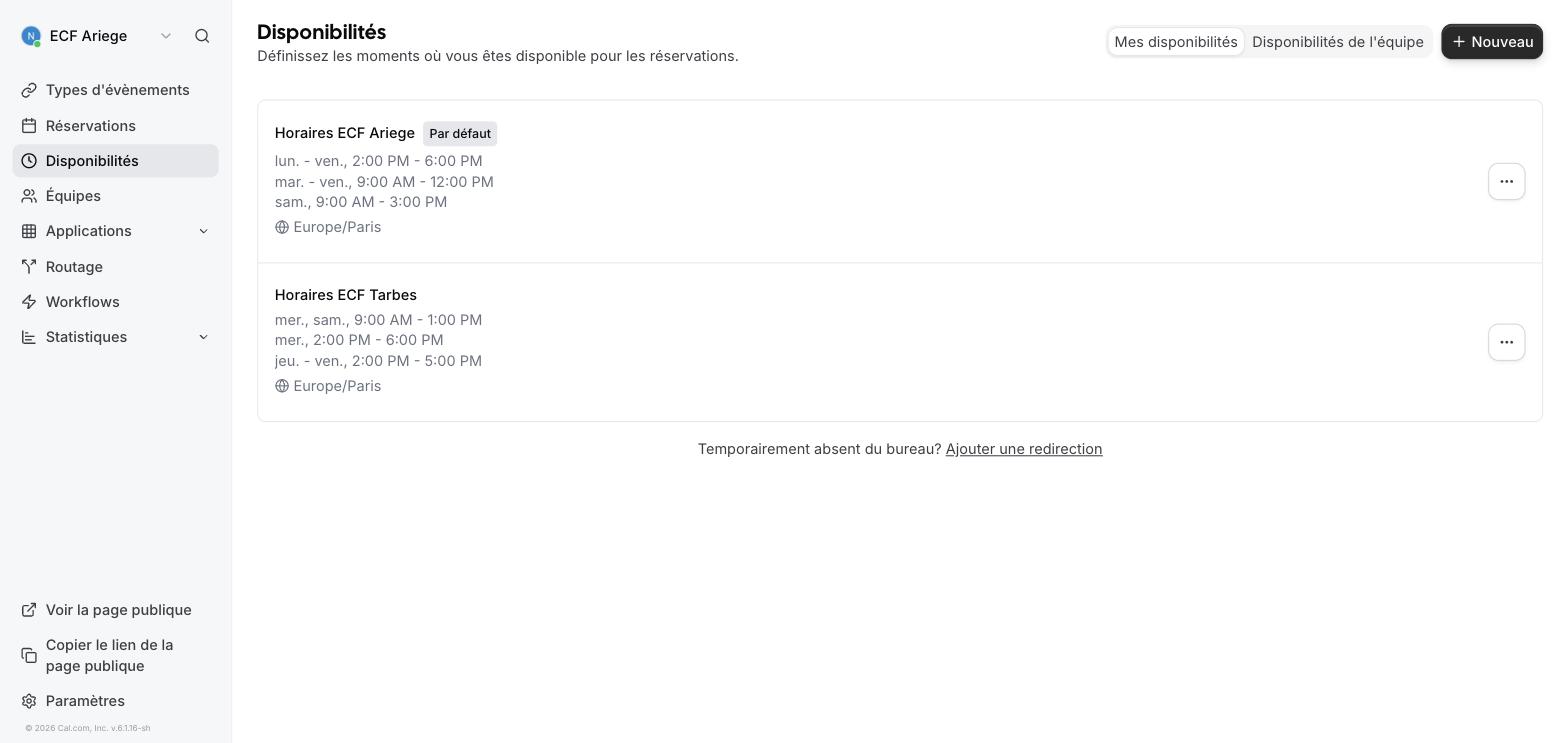
Vérifiez et corrigez pour coller à la réalité de vos permanences téléphoniques : cliquez le planning, ajustez les plages, Enregistrer. Ce sont ces plages, moins vos rendez-vous existants, que le prospect voit.
Si votre agenda connecté a un problème (mot de passe changé, autorisation retirée), l'outil ne propose plus aucun créneau par prudence. Revenez dans Paramètres → Calendriers pour reconnecter l'agenda.
7. Où retrouver vos rendez-vous
- Dans l'outil : menu Réservations (à venir, passés, annulés).
- Dans votre agenda Google ou Outlook, si vous l'avez relié (étape 4).
- Dans votre CRM : la tâche « Appeler … » dans vos tâches du jour, et la carte du prospect dans la colonne « RDV fixé » du « Pipe demandes de rappel ».
Annexe — un responsable, plusieurs agences
Si vous gérez plusieurs agences (par exemple une agence grand public et une agence
formation pro, ou deux villes), vous avez un seul identifiant et retrouvez tous vos
agendas au même endroit : un agenda « RDV téléphonique » par agence, chacun avec son
propre lien de réservation (ex. /mon-agence/rdv-telephonique et /mon-agence/autre-ville).
- Un rendez-vous pris sur l'agenda d'une agence n'apparaît que dans celui-ci.
- À l'étape 4, ajoutez un calendrier par agence (deux calendriers connectés).
- À l'étape 5, pour chaque agenda, choisissez le calendrier de cette agence dans « Ajouter au calendrier » : un rendez-vous pris sur le lien de la seconde ville atterrit bien dans l'agenda de cette ville.
- À l'étape 6, chaque agenda a son propre planning d'horaires : vérifiez les deux.
Points utiles
- Type de RDV : « RDV téléphonique », 15 minutes. Le prospect laisse son numéro ; c'est vous qui l'appelez au créneau choisi.
- Sécurité (recommandé) : Paramètres → Mot de passe pour renforcer votre mot de passe, Paramètres → Double authentification pour activer la 2FA.
- Besoin d'aide ? Répondez à l'e-mail qui vous a transmis ce guide.