
Kit d'onboarding agences — prise de rendez-vous en ligne et agenda
Guide destiné aux responsables d'agence. Il explique comment un prospect prend rendez-vous avec vous depuis les pages de campagne, ce que vous recevez, puis comment relier votre agenda (Google ou Microsoft) pour que les rendez-vous s'y inscrivent tout seuls. Comptez 10 minutes, une seule fois.
- L'outil de prise de rendez-vous : https://rdv.crm.ecf.asso.fr
- Votre CRM :
https://<votre-agence>.crm.ecf.asso.fr
En bref
| Vous faites… | …et il se passe |
|---|---|
| Rien (mais c'est bien de savoir) | Un prospect qui clique « Prendre rendez-vous » sur une page de campagne remplit ses coordonnées, choisit un jour et une heure, et confirme. Il reçoit un e-mail de confirmation. Vous recevez un e-mail « nouveau rendez-vous », et le rendez-vous apparaît dans votre CRM (dossier + tâche « Appeler … »). |
| 1. Vous définissez votre mot de passe (e-mail reçu de notre part, 2 min) | Vous pouvez ouvrir l'outil, voir vos rendez-vous et régler vos horaires. |
| 2. Vous reliez votre agenda (Google ou Microsoft, 5 min) | Chaque rendez-vous s'inscrit dans votre agenda habituel, et l'outil ne propose plus les créneaux où vous êtes déjà pris. |
Sans l'étape 2, tout fonctionne quand même : les rendez-vous sont visibles dans l'outil (Réservations) et dans le CRM, et les créneaux proposés sont vos horaires d'ouverture bruts.
1. Comment fonctionne la prise de rendez-vous
Côté prospect
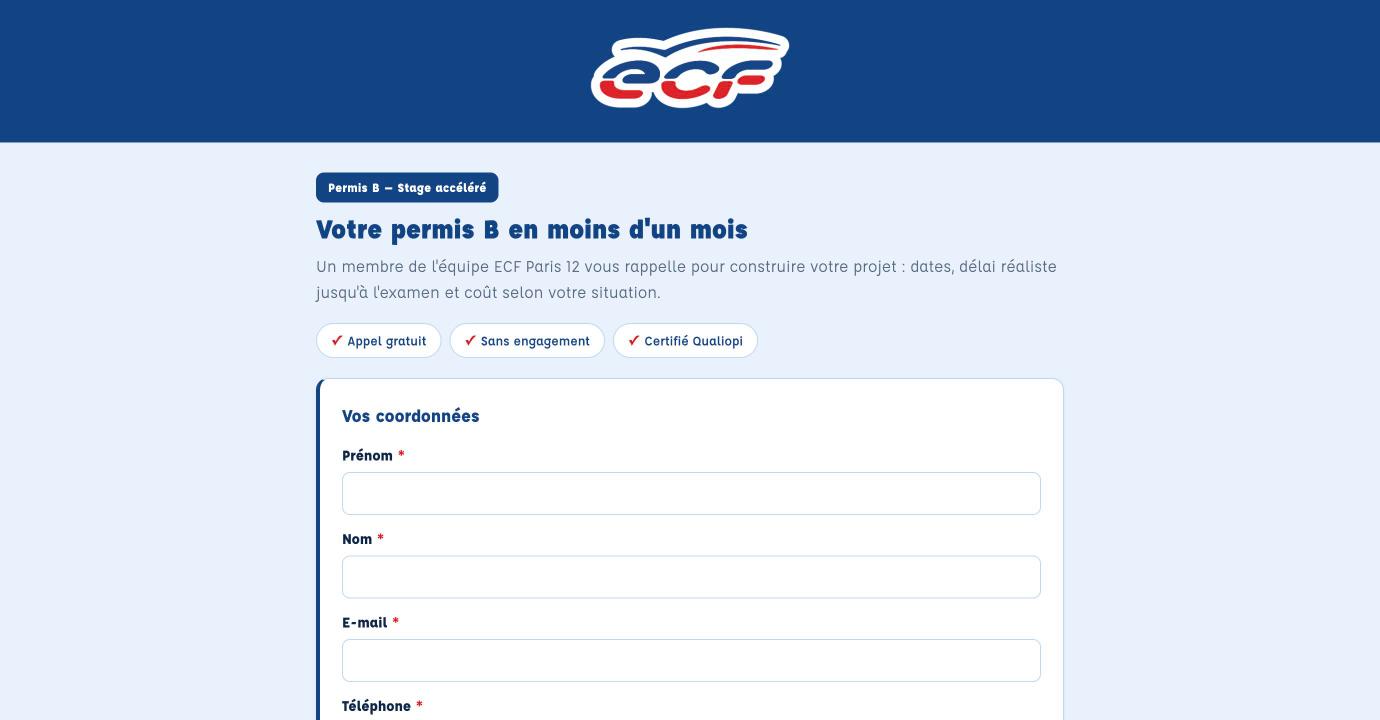
- Sur la page de campagne (ex. « Votre permis B en moins d'un mois »), il clique Prendre rendez-vous et arrive sur la page de votre agence.
- Il renseigne prénom, nom, e-mail, téléphone et quelques précisions (quand il souhaite démarrer, ou sa situation pour le permis C), puis coche son accord pour être rappelé.
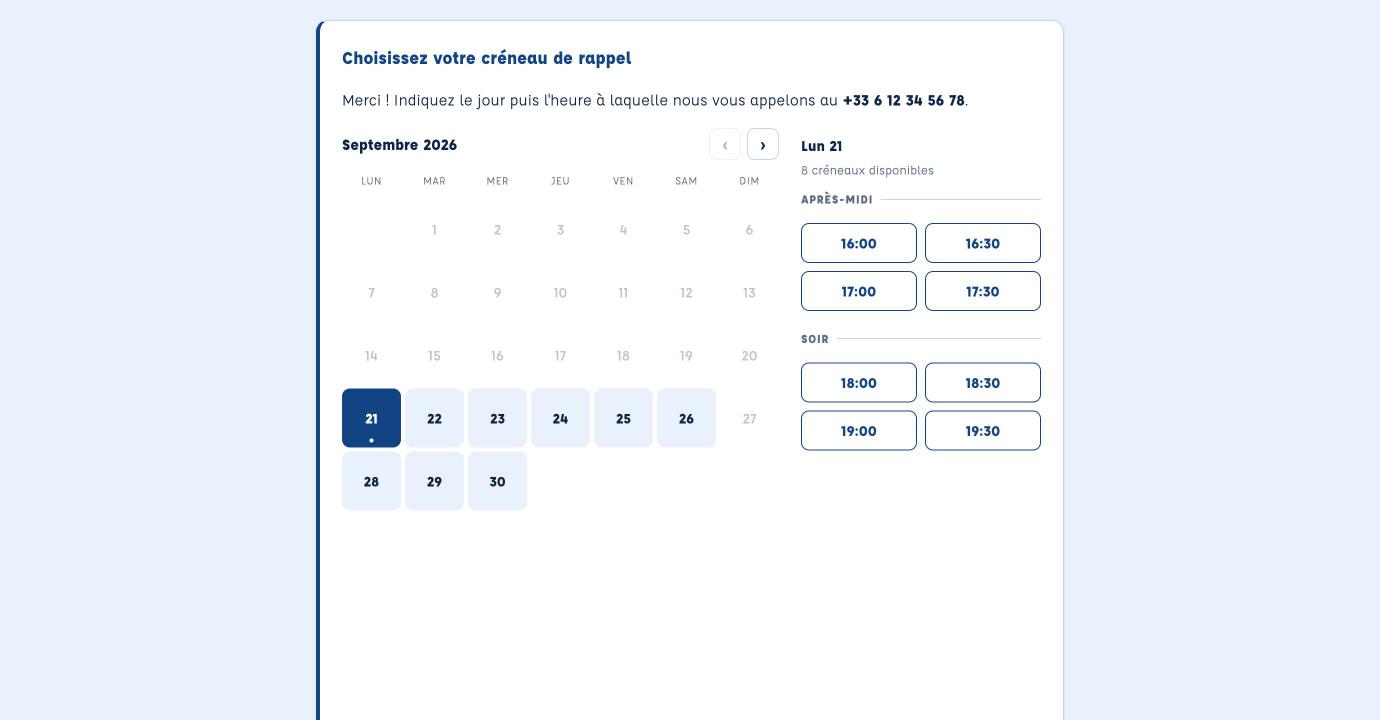
- Il choisit le jour puis l'heure du rappel, parmi vos créneaux libres, et confirme.
- Il reçoit un e-mail de confirmation avec un lien pour modifier ou annuler. La veille, un rappel lui est envoyé.
Côté agence
- Un e-mail « nouveau rendez-vous » vous parvient à l'adresse de l'agence, avec le nom, l'e-mail et le numéro de téléphone du prospect.
- Dans votre CRM, le prospect apparaît avec ses réponses au formulaire, son dossier passe en « Créneau de rappel réservé », et une tâche « Appeler ‹prénom› — RDV … » est créée à l'heure du créneau.
- Si le prospect annule ou déplace son rendez-vous, l'outil vous prévient par e-mail et le CRM se met à jour (tâche « RDV annulé — à relancer », ou tâche déplacée).
- Vous appelez le prospect à l'heure convenue, puis vous notez le compte rendu dans le CRM (voir ci-dessous). C'est le compte rendu qui déclenche la suite.
Le rendez-vous type dure 15 minutes, par téléphone : c'est vous qui appelez.
Après l'appel : saisir le compte rendu
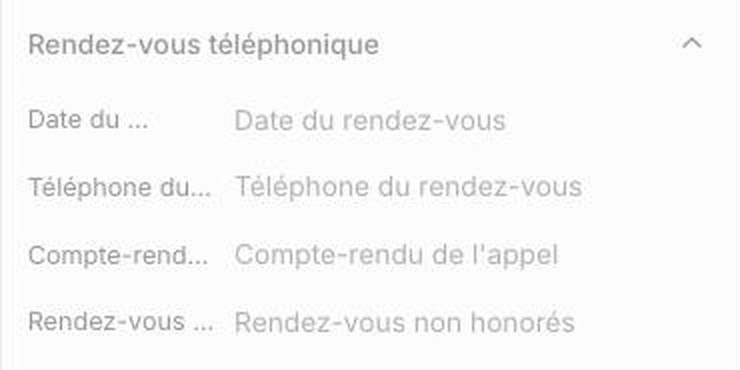
Ouvrez le dossier du prospect dans le CRM (depuis la tâche « Appeler … », ou dans Opportunités), section « Rendez-vous téléphonique », champ « Compte-rendu de l'appel ». Choisissez une des quatre valeurs : le CRM fait le reste.
| Vous choisissez… | …et il se passe |
|---|---|
| Inscription finalisée | Le dossier passe en Gagné. Plus aucun message automatique. |
| Client joint — décision reportée | Le dossier passe en Nurturing (projet reporté) : plus de relance automatique. Une tâche « Recontacter (reporté) … » vous rappelle de revenir vers lui. |
| Client absent au créneau | Le prospect reçoit un e-mail « Nous n'avons pas réussi à vous joindre » avec un lien pour reprendre un créneau ; le dossier passe en Rappel non honoré. S'il réserve à nouveau, vous recevez une nouvelle tâche. Au troisième créneau manqué, le dossier repart dans la séquence d'e-mails de relance. |
| Appel non passé par l'agence | Rien n'est envoyé au prospect. Une tâche « ⚠️ Appel non passé — reprogrammer avec … » vous est créée : recontactez-le pour convenir d'un nouveau créneau. |
Si aucun compte rendu n'est saisi deux heures après le créneau, une tâche « ⚠️ Créneau passé sans compte-rendu — … » vous le rappelle, sans rien envoyer au prospect.
Où noter ce que le prospect vous a dit
Le compte rendu ci-dessus est un choix dans une liste : c'est lui que le CRM lit. Pour le détail de l'échange (ce que le prospect souhaite, ses contraintes, ce qui a été convenu), utilisez l'onglet Notes de la fiche, en haut de la partie droite (à côté de Chronologie et Tâches), puis « Ajouter une note ». La note reste attachée au dossier et apparaît dans la Chronologie ; elle ne déclenche rien, mais c'est elle qui permet à un collègue de reprendre le dossier.
L'ordre naturel après un appel : 1. écrire la note, 2. choisir le compte rendu, 3. cocher la tâche « Appeler … » comme faite.
1 bis. Faire vivre le suivi dans le CRM
Les automatismes (e-mails de relance, rappels, alertes) lisent en permanence la fiche du dossier. Ils fonctionnent tant que ces quelques informations restent à jour :
| Quand… | Vous faites… | Ce que ça déclenche |
|---|---|---|
| Vous avez appelé le prospect | Compte rendu de l'appel (section « Rendez-vous téléphonique ») + note | Voir le tableau ci-dessus : Gagné, Nurturing, relance ou nouveau créneau. |
| Le prospect s'inscrit, quel que soit le moment | Étape du dossier → Gagné (ou compte rendu « Inscription finalisée ») | Arrêt immédiat de toutes les relances automatiques. |
| Le prospect renonce | Étape → Perdu + Motif de perte | Arrêt des relances ; le motif alimente les statistiques. |
| Le prospect ne veut plus être contacté | Fiche contact : décocher Opt-in communication | Plus aucun e-mail automatique (le lien de désinscription des e-mails fait la même chose). |
| Vous avez traité une tâche | Cocher la tâche comme faite | Rien d'automatique, mais votre liste de tâches reste fiable et les alertes ne se répètent pas. |
| Un prospect revient plus tard | Étape « Nurturing » → repasser en Demande de rappel reçue ou réserver un créneau | La séquence reprend là où elle s'était arrêtée. |
Ce qu'il ne faut pas faire : changer l'étape d'un dossier « à la main » pendant qu'un rendez-vous est réservé (le CRM la pilote jusqu'au compte rendu), ni supprimer un dossier pour « faire du ménage » (passez-le en Perdu avec un motif : l'historique est conservé).
Si vous ne faites rien pendant un rendez-vous réservé, rien ne se casse : deux heures après le créneau, une tâche vous rappelle de saisir le compte rendu.
2. Prérequis pour que la synchronisation fonctionne
À réunir avant de commencer l'étape 4 :
- Votre compte activé : vous avez reçu l'e-mail « Réinitialisation de mot de passe »
de
rdv.crm.ecf.asso.fret défini votre mot de passe (étape 3). Le lien de cet e-mail expire au bout de quelques heures : s'il est périmé, cliquez Forgot? sur la page de connexion pour en recevoir un nouveau. - Un agenda compatible : votre agenda de permanence doit être un agenda Google (Gmail ou Google Workspace) ou Microsoft 365 (Outlook, adresse professionnelle Microsoft). Les boîtes Orange, Wanadoo, Free, SFR… n'ont pas d'agenda synchronisable : dans ce cas, sautez l'étape 4 ; vos rendez-vous restent visibles dans l'outil et dans le CRM, et vous pouvez créer un compte Google gratuit pour l'agence si vous voulez la synchronisation.
- Les identifiants de cette boîte (adresse + mot de passe de l'agenda de l'agence), demandés une seule fois, par Google ou Microsoft directement — jamais par nous.
- Un navigateur récent (Chrome, Edge, Firefox ou Safari) sur un ordinateur.
- Lors de l'autorisation, Google ou Microsoft peuvent afficher un avertissement « application non validée » : c'est attendu (l'outil est hébergé par ECF, pas publié sur leurs boutiques). Cliquez Paramètres avancés → Continuer (Google) ou Accepter (Microsoft). Si Microsoft indique qu'un administrateur doit approuver, c'est votre service informatique qui doit donner l'accord ; signalez-le nous.
3. Se connecter
À la toute première connexion, ouvrez l'e-mail « Réinitialisation de mot de passe », cliquez sur le lien et choisissez un mot de passe. Ensuite (et les fois suivantes), allez sur https://rdv.crm.ecf.asso.fr : saisissez votre adresse e-mail (celle à laquelle vous avez reçu l'e-mail) et votre mot de passe, puis Se connecter (« Sign in » si la page s'affiche en anglais).
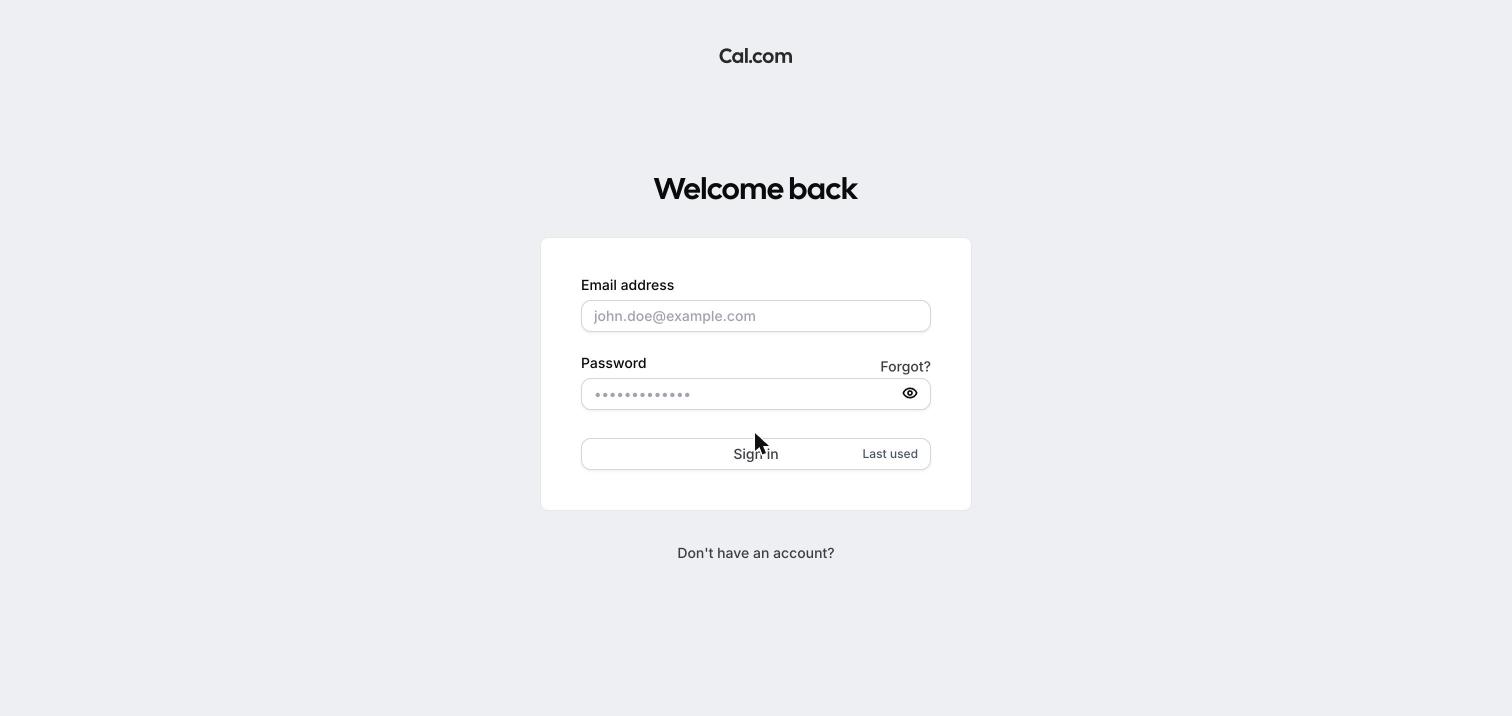
Mot de passe oublié ? Cliquez Forgot? sur cette page : vous recevrez un nouveau lien pour le redéfinir.
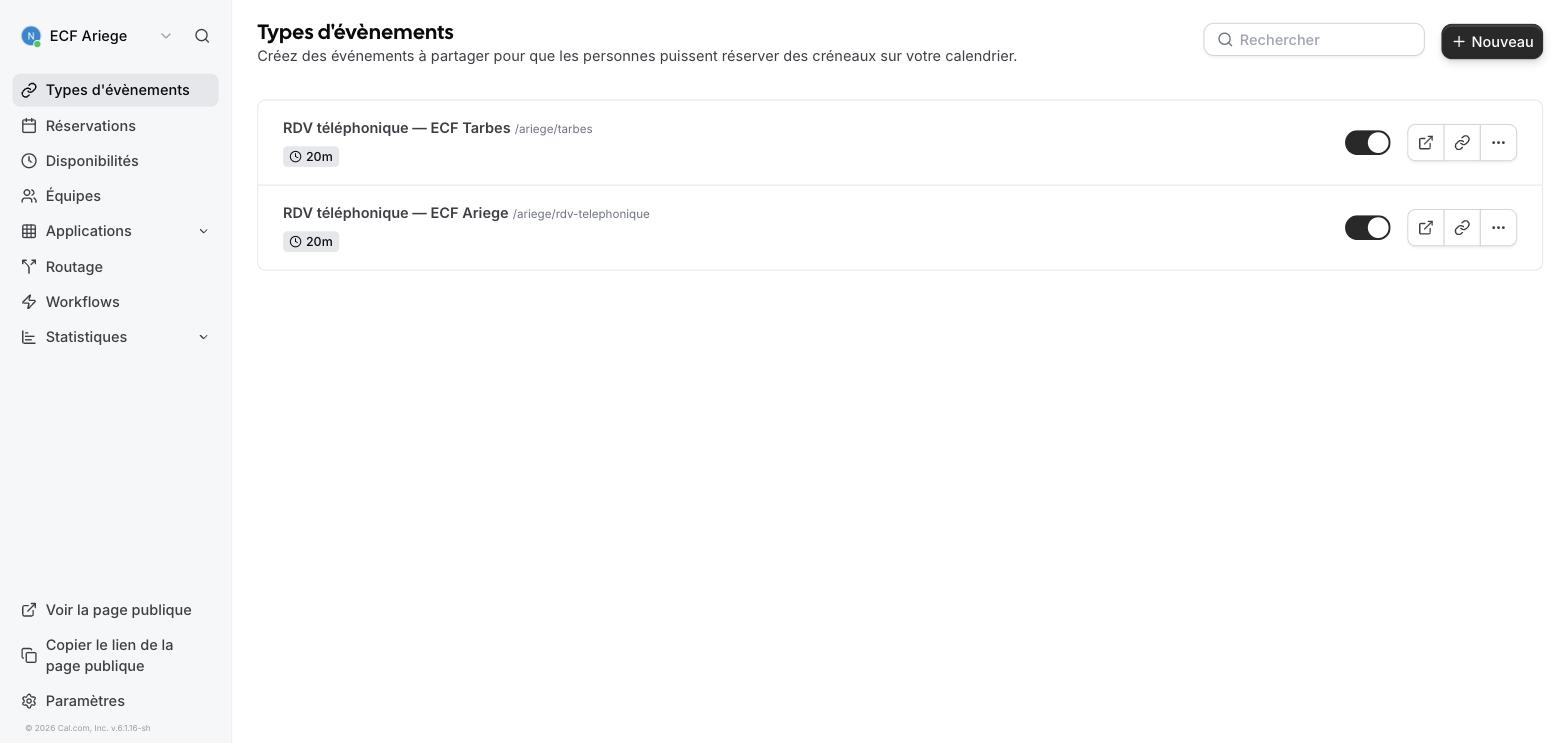
Une fois connecté, vous arrivez sur Types d'évènements : votre agenda « RDV
téléphonique — ECF ‹agence› » est déjà créé, avec son lien de réservation
rdv.crm.ecf.asso.fr/<agence>/rdv-telephonique. C'est lui que les pages de campagne
utilisent ; vous pouvez aussi le donner directement à un prospect.
4. Relier votre agenda (synchronisation)
Objectif : que les rendez-vous pris en ligne s'ajoutent automatiquement dans l'agenda de l'agence, et que l'outil évite les doubles réservations en tenant compte de ce qui s'y trouve déjà.
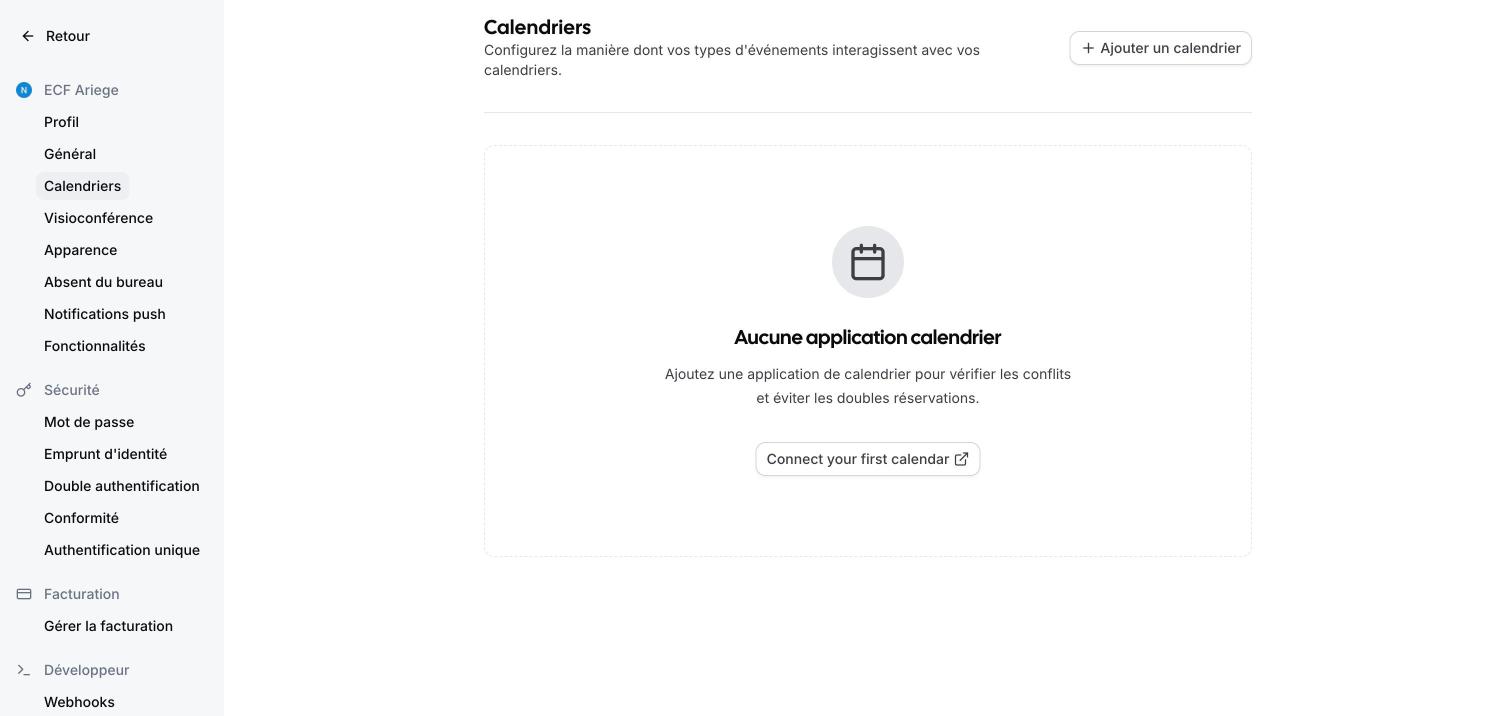
4.1 — En bas à gauche, ouvrez Paramètres puis Calendriers. Au départ, aucun calendrier n'est connecté. Cliquez Ajouter un calendrier.
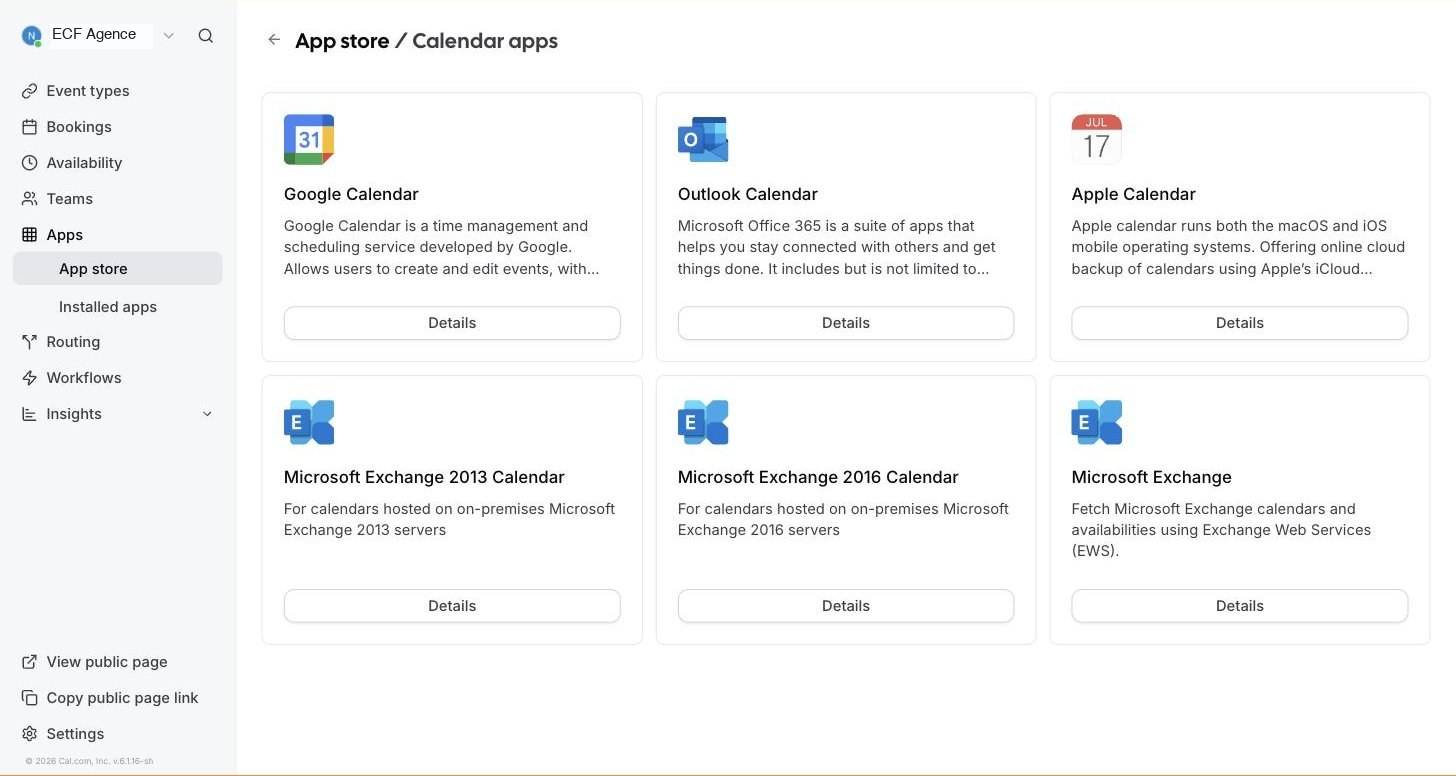
4.2 — Choisissez le type d'agenda : Google Calendar (Gmail / Google Workspace) ou Outlook Calendar (Microsoft 365).
4.3 — Cliquez Installer l'application (c'est gratuit), puis connectez-vous avec le compte de l'agence et autorisez l'accès demandé (voir le point 5 des prérequis pour l'avertissement).
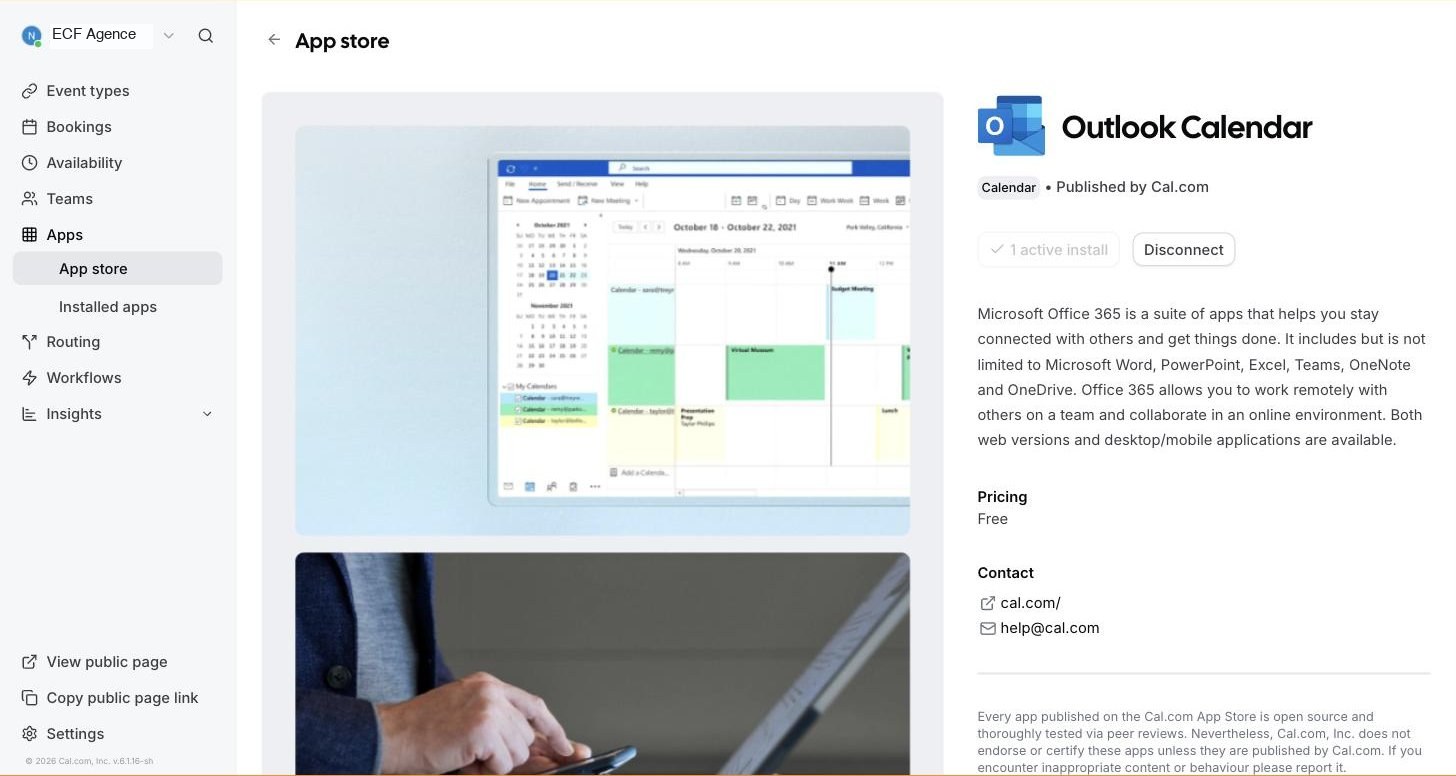
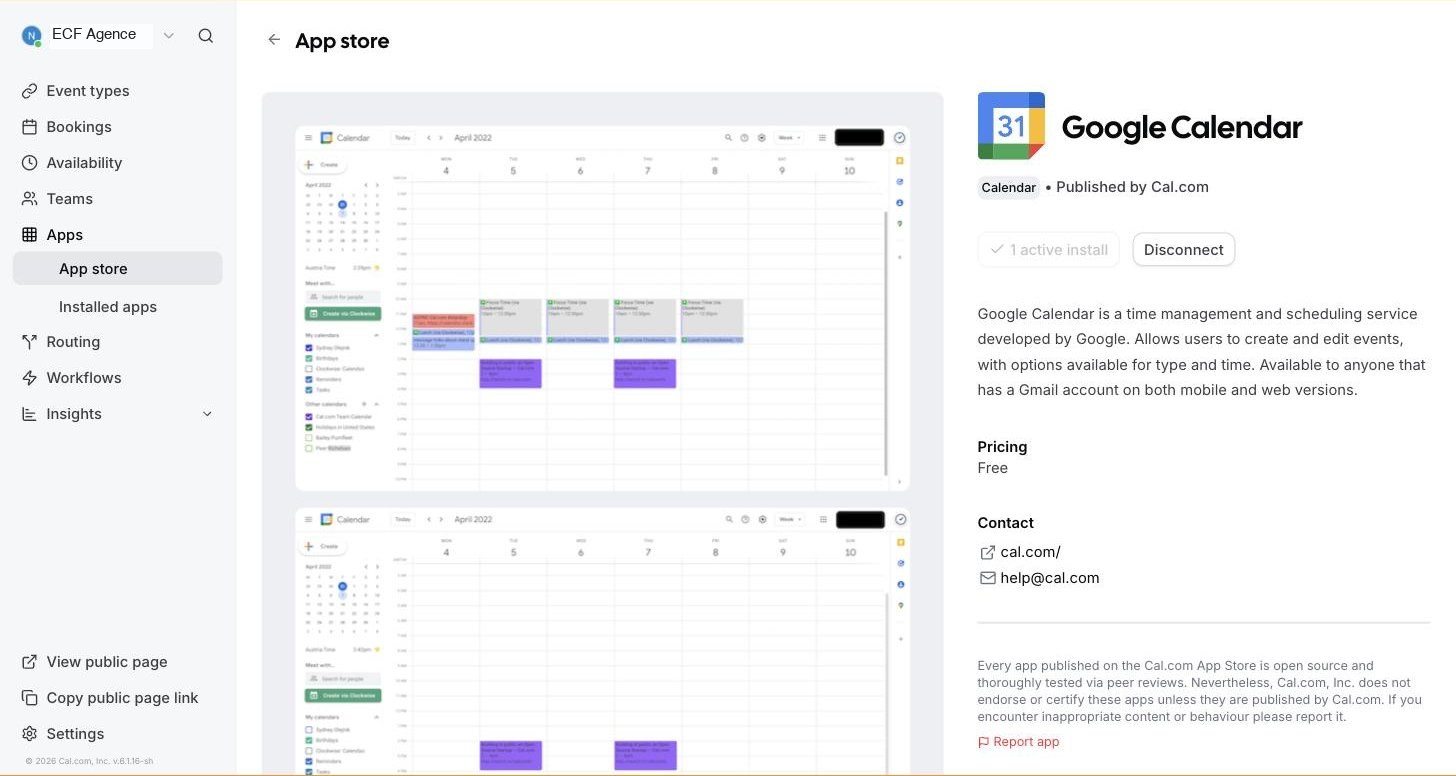
⚠️ C'est le seul moment où l'on vous demande vos identifiants Google ou Microsoft : ils vont directement à Google ou Microsoft, jamais à nous.
4.4 — De retour dans Paramètres → Calendriers, cochez le ou les calendriers que l'outil doit consulter pour éviter les conflits (en général, l'agenda de l'agence).
5. Envoyer chaque rendez-vous dans le bon agenda
Ouvrez votre agenda (Types d'évènements → cliquez dessus) → onglet Avancé → champ « Ajouter au calendrier » : choisissez le calendrier que vous venez de connecter, puis Enregistrer.
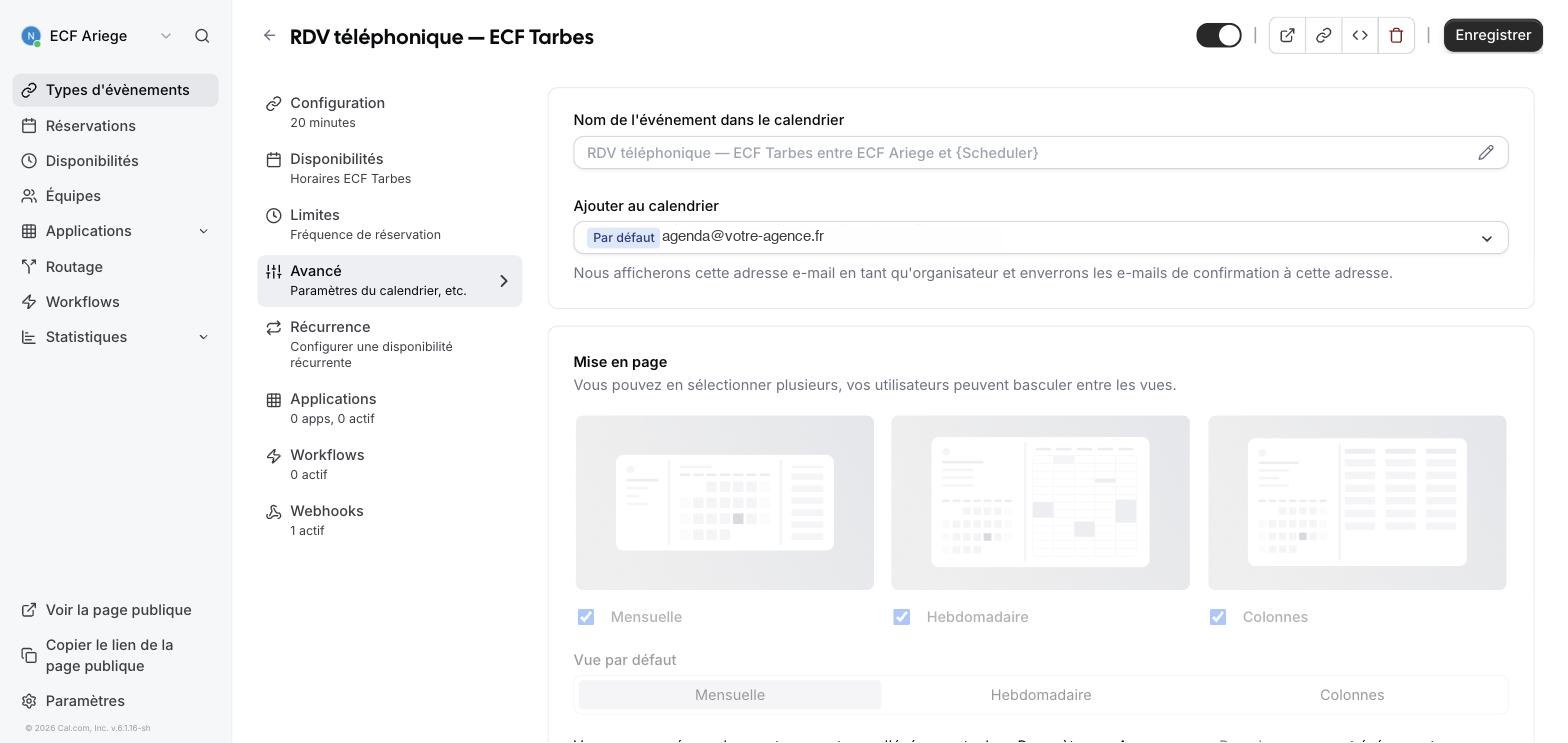
Sur la capture, l'adresse est un exemple ; chez vous, vous choisirez le vrai calendrier connecté à l'étape 4.
6. Vérifier vos disponibilités
Menu Disponibilités : votre planning (horaires d'ouverture aux rendez-vous) est pré-rempli à partir des horaires connus de l'agence.
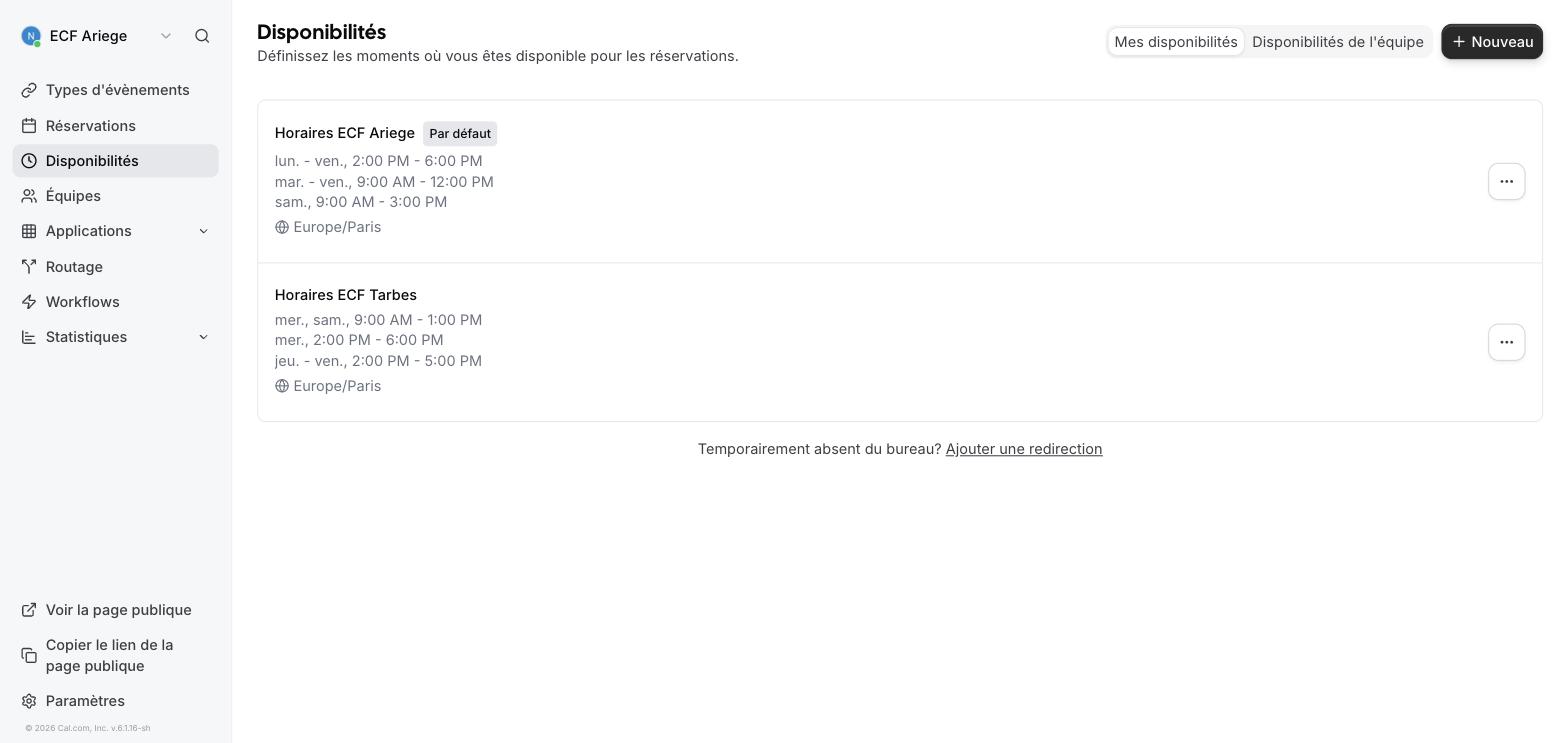
Vérifiez et corrigez pour coller à la réalité de vos permanences téléphoniques : cliquez le planning, ajustez les plages, Enregistrer. Ce sont ces plages, moins vos rendez-vous existants, que le prospect voit.
Si votre agenda connecté a un problème (mot de passe changé, autorisation retirée), l'outil ne propose plus aucun créneau par prudence. Revenez dans Paramètres → Calendriers pour reconnecter l'agenda.
7. Où retrouver vos rendez-vous
- Dans l'outil : menu Réservations (à venir, passés, annulés).
- Dans votre agenda Google ou Outlook, si vous l'avez relié (étape 4).
- Dans votre CRM : la tâche « Appeler … » dans vos tâches du jour, et le dossier du prospect en « Créneau de rappel réservé ».
Annexe — un responsable, plusieurs agences
Si vous gérez plusieurs agences (par exemple une agence grand public et une agence
formation pro, ou deux villes), vous avez un seul identifiant et retrouvez tous vos
agendas au même endroit : un agenda « RDV téléphonique » par agence, chacun avec son
propre lien de réservation (ex. /mon-agence/rdv-telephonique et /mon-agence/autre-ville).
- Un rendez-vous pris sur l'agenda d'une agence n'apparaît que dans celui-ci.
- À l'étape 4, ajoutez un calendrier par agence (deux calendriers connectés).
- À l'étape 5, pour chaque agenda, choisissez le calendrier de cette agence dans « Ajouter au calendrier » : un rendez-vous pris sur le lien de la seconde ville atterrit bien dans l'agenda de cette ville.
- À l'étape 6, chaque agenda a son propre planning d'horaires : vérifiez les deux.
Points utiles
- Type de RDV : « RDV téléphonique », 15 minutes. Le prospect laisse son numéro ; c'est vous qui l'appelez au créneau choisi.
- Sécurité (recommandé) : Paramètres → Mot de passe pour renforcer votre mot de passe, Paramètres → Double authentification pour activer la 2FA.
- Besoin d'aide ? Répondez à l'e-mail qui vous a transmis ce guide.